安装
- 从官网下载一个iso文件,然后按照VMware的流程走一遍即可。初始的硬盘设置大一点没关系,没有用到的不会分配的。然后硬盘保存要设置为单个文件最好
- 然后用VMware打开它,耐心等待即可
VMware workstation pro激活
可以采用教育特惠,认证一下就可以获得一年的。同时也可以进行破解,永久激活密钥有这些1
2
3
4
5
6YG5H2-ANZ0H-M8ERY-TXZZZ-YKRV8
UG5J2-0ME12-M89WY-NPWXX-WQH88
UA5DR-2ZD4H-089FY-6YQ5T-YPRX6
GA590-86Y05-4806Y-X4PEE-ZV8E0
ZF582-0NW5N-H8D2P-0XZEE-Z22VA
YA18K-0WY8P-H85DY-L4NZG-X7RAD
屏幕自适应问题
因为缺少vmtools。但是我从VMware workstation pro里看它是灰色的,后来发现需要进行下面三个操作
- 关闭虚拟机
- 在虚拟机设置分别设置CD/DVD、CD/DVD2和软盘为自动检测三个步骤
- 再重启虚拟机,灰色字即点亮
下载好后就是下面的样子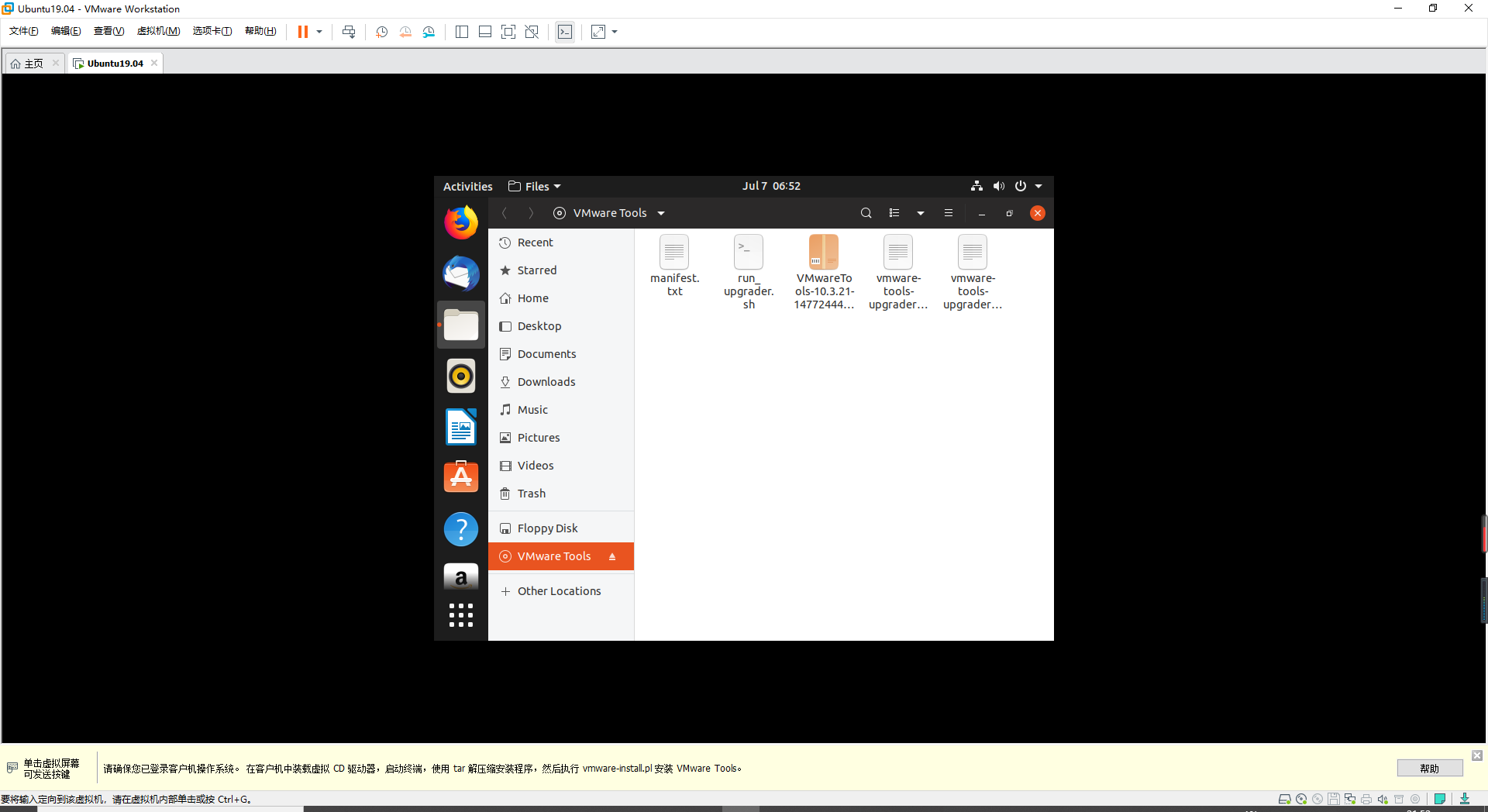
解压这个文件夹,然后执行其中的pl文件即可1
2cd vmware-tools-distrib
sudo ./vmware-install.pl
apt安装失败
1 | Reading package lists... Done |
这种问题是指软件源已经旧了,需要更新,所以执行sudo apt-get update但是又因为软件源旧了所以这就是一个先有鸡还是先有蛋的问题~ 所以从更新软件源下手
更换软件更新源
1 | cd /etc/apt/ |
然后把文件里的所有内容替换成国内源。要注意源和系统的版本是否匹配!从https://mirrors.ustc.edu.cn/repogen/去搜索指定系统的指定源。切记不要随便从网上拿一个源过来用1
2
3
4
5
6
7
8
9
10
11deb https://mirrors.ustc.edu.cn/ubuntu/ bionic main restricted universe multiverse
deb-src https://mirrors.ustc.edu.cn/ubuntu/ bionic main restricted universe multiverse
deb https://mirrors.ustc.edu.cn/ubuntu/ bionic-security main restricted universe multiverse
deb-src https://mirrors.ustc.edu.cn/ubuntu/ bionic-security main restricted universe multiverse
deb https://mirrors.ustc.edu.cn/ubuntu/ bionic-updates main restricted universe multiverse
deb-src https://mirrors.ustc.edu.cn/ubuntu/ bionic-updates main restricted universe multiverse
deb https://mirrors.ustc.edu.cn/ubuntu/ bionic-backports main restricted universe multiverse
deb-src https://mirrors.ustc.edu.cn/ubuntu/ bionic-backports main restricted universe multiverse
## Not recommended
# deb https://mirrors.ustc.edu.cn/ubuntu/ bionic-proposed main restricted universe multiverse
# deb-src https://mirrors.ustc.edu.cn/ubuntu/ bionic-proposed main restricted universe multiverse
最后执行sudo apt-get update即可
apt安装vim的问题
1 | eading package lists... Done |
软件包依赖有问题1
2sudo apt-get purge vim-common //会同时清除软件包和软件的配置文件,彻底地删除
sudo apt install vim
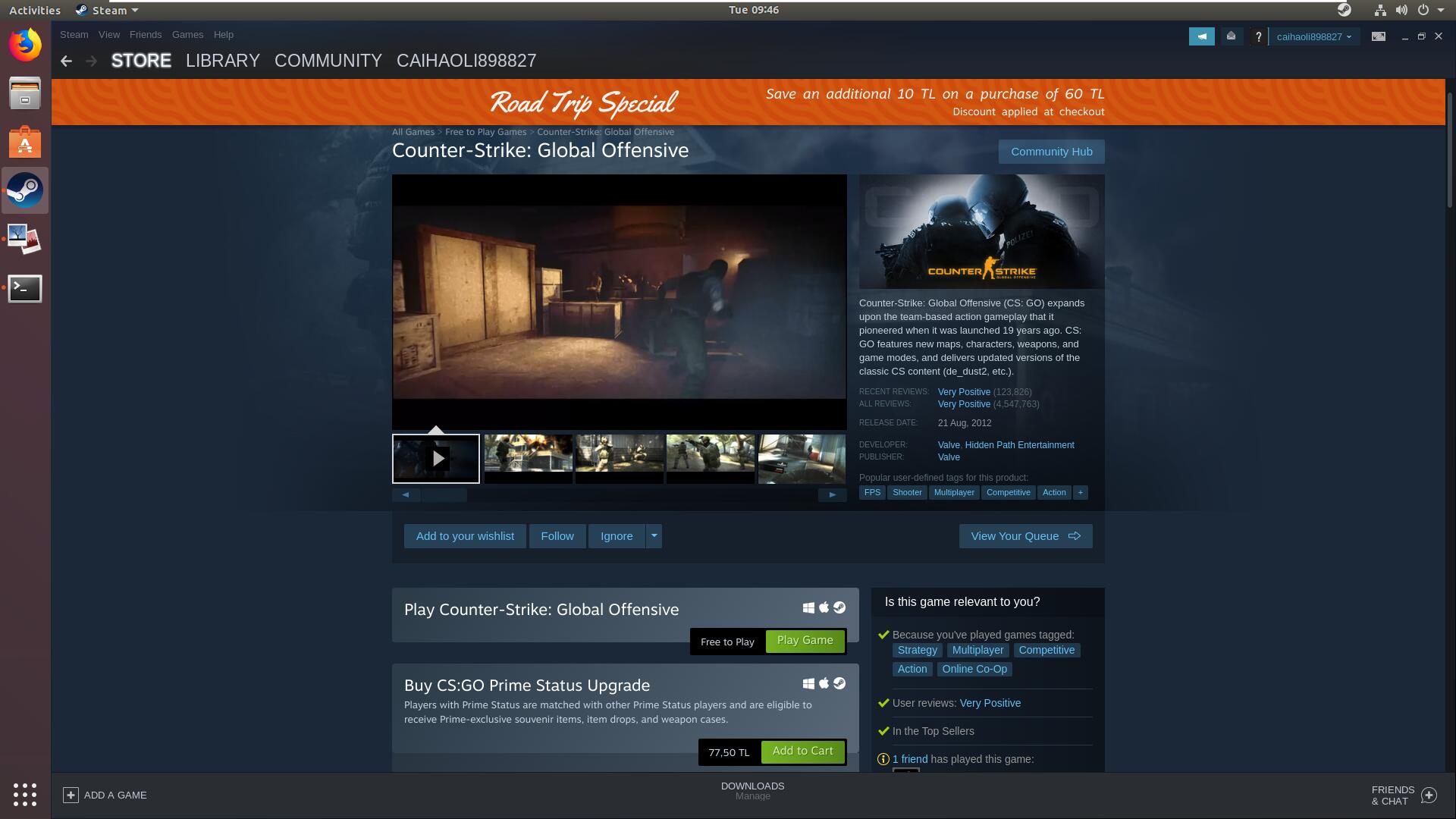
安装steam
1 | sudo add-apt-repository multiverse |
第一行是增加对第三方非自由软件库的支持,就是说系统支持第三方非自由软件。
第二个命令更新软件包。
第三个应该都知道是安装steam。就是打开对第三方软件的支持。
效果如下所示: